
Entdecke praktische Ideen, Tipps, Anleitungen und Informationen rund um
윈도우 디펜더 차단 해제하는 방법 – RemoteView Help Center.
Diese Seite richtet sich an alle,
die schnell verständliche Infos zu diesem Thema brauchen.
Wir beleuchten 윈도우 디펜더 차단 해제하는 방법 – RemoteView Help Center aus
alltagsnahen Perspektiven, damit du es direkt anwenden kannst.
Auch ohne Vorwissen kannst du dank der verständlichen Struktur gut folgen.
Fortgeschrittene
können tiefer in Praxisbeispiele und fortgeschrittene Tipps einsteigen.
Außerdem greifen wir auf unsere Bibliothek mit 1 Elementen zurück, unter anderem
윈도우 디펜더 차단 해제하는 방법 – RemoteView Help Center.
Als Beispiel dafür steht u.a.
윈도우 디펜더 차단 해제하는 방법 – RemoteView Help Center.
Unser Ziel ist es, dir schnell Klarheit zu geben und gleichzeitig
Zeit zu sparen.
Wir starten mit einer Zusammenfassung und führen dich dann Schritt für Schritt zu anwendbaren Ideen.
Zusätzlich
findest du Hinweise zu hilfreichen Methoden, Abläufen und kleinen Optimierungstricks.
Quelle & Ursprung der Inhalte: unter anderem
help.rview.com.
Du kannst Angaben eigenständig überprüfen und dir
ein Bild von Qualität und Herkunft der Inhalte machen.
Unser redaktioneller Ansatz betont Genauigkeit, Relevanz und klare Sprache.
Statt nur Bilder oder Fakten zu sammeln, erklären wir, wie du
윈도우 디펜더 차단 해제하는 방법 – RemoteView Help Center im Alltag nutzen kannst.
Du erfährst, womit du starten kannst, welche Fehler du vermeiden solltest und wie du das Ganze an deinen Kontext anpasst.
Du kannst die Inhalte speichern, mit anderen teilen
oder immer wieder darauf zurückgreifen.
Bereit für mehr? Dann entdecke die komplette Sammlung mit 1+ Einträgen rund um
윈도우 디펜더 차단 해제하는 방법 – RemoteView Help Center.
Lade passende Inhalte herunter und setze die Tipps Schritt für Schritt um.
Wenn dir diese Seite hilft, teile sie gern weiter, damit auch andere davon profitieren.
Kreative Ideen zu 윈도우 디펜더 차단 해제하는 방법 – RemoteView Help Center
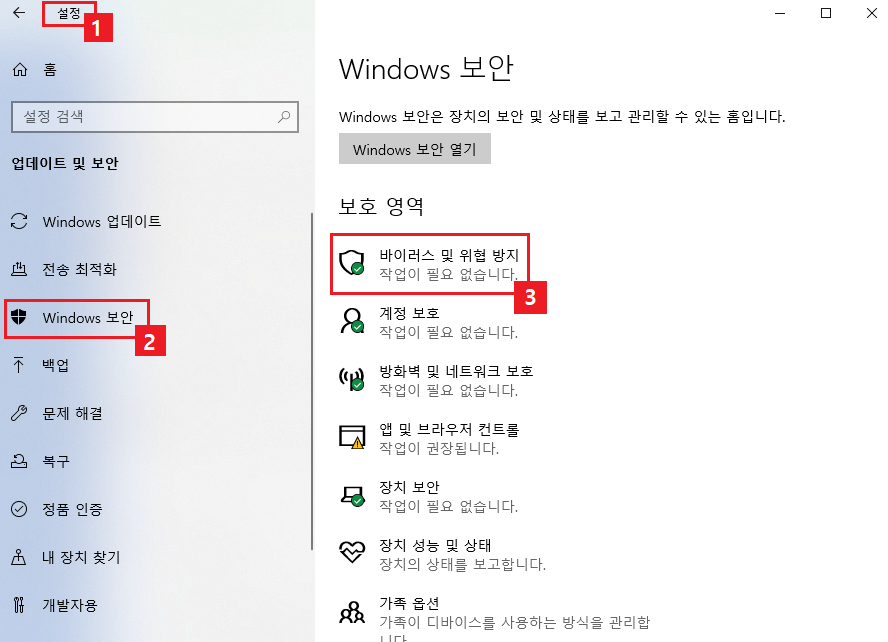
help.rview.com
Hier siehst du eine visuelle Darstellung von
윈도우 디펜더 차단 해제하는 방법 – RemoteView Help Center, die du als Idee für Design, Präsentation oder Recherche nutzen kannst.
Du kannst es als Ausgangspunkt für Layout, Farbwahl oder Bildsprache verwenden.
윈도우 디펜더 차단 해제하는 방법 – RemoteView Help Center
Insgesamt bekommst du hier:
Um ein Bild wie 윈도우 디펜더 차단 해제하는 방법 – RemoteView Help Center für die Bing-Bildersuche zu optimieren, solltest du
Bevor du ein Bild in Projekten nutzt, solltest du
Gerade bei Motiven wie
Viele Motive, die in der Bildersuche gut funktionieren, eignen sich auch als visuelle Unterstützung in Social Media.
Gerade bei vielen Bildern, etwa zu 윈도우 디펜더 차단 해제하는 방법 – RemoteView Help Center, wirkt sich eine zu große Dateigröße negativ auf die Performance aus.
Für Printmaterialien wird in der Regel eine höhere Auflösung benötigt als für die Anzeige im Browser.
Gerade wenn du mehrere Motive zu 윈도우 디펜더 차단 해제하는 방법 – RemoteView Help Center zeigst, kann eine Beschreibung die Unterschiede klarer machen.
Mehrere Varianten eines Motivs – zum Beispiel unterschiedliche Perspektiven von 윈도우 디펜더 차단 해제하는 방법 – RemoteView Help Center – können sich positiv auf deine Reichweite auswirken.
Wenn das Motiv 윈도우 디펜더 차단 해제하는 방법 – RemoteView Help Center in einem klaren, inhaltlich passenden Kontext steht, ist das in der Regel von Vorteil.
Wenn sich Schwerpunkte, Keywords oder Inhalte deiner Seite ändern, lohnt sich ein Blick auf Alt-Texte, Dateinamen und Beschreibungen.
윈도우 디펜더 차단 해제하는 방법 – remoteview help center. 윈도우 디펜더 차단 해제하는 방법 – remoteview help center
Häufig gestellte Fragen zu Bildern & Bildersuche
1. Wie kann ich dieses Bild für die Bing-Bildersuche optimieren?
einen klaren, beschreibenden Dateinamen
verwenden und einen passenden Alt-Text setzen.
2. Darf ich das Bild für meinen Blog oder meine Website verwenden?
die Lizenz, die Quelle und mögliche Hinweise zur Nutzung prüfen
Wenn du unsicher bist, hilft ein Blick in die Nutzungsbedingungen
oder eine Rückfrage beim Rechteinhaber.
3. Welche Rolle spielen Alt-Text und Dateiname für Bing Image SEO?
윈도우 디펜더 차단 해제하는 방법 – RemoteView Help Center unterstützen Alt-Text und Dateiname die Zuordnung zu passenden Suchbegriffen.
Je genauer du beschreibst, was auf dem Bild zu sehen ist, desto leichter kann Bing das Bild in der Bildersuche einordnen.
4. Ist dieses Bild für Social Media geeignet?
Zusätzlich können passende Bildunterschriften und Hashtags dabei helfen, mehr Reichweite zu erzielen.
5. Welche Bildgröße ist für schnelle Ladezeiten und gutes Ranking sinnvoll?
Verwende nach Möglichkeit moderne Formate und eine passende Kompression, um die Datei leicht zu halten.
6. Kann ich das Bild auch für Druck oder Präsentationen nutzen?
Für Präsentationen (z. B. PowerPoint) genügt häufig eine Web-Auflösung, während für Flyer oder Plakate mehr DPI erforderlich sind.
7. Wie wichtig ist die Bildbeschreibung (Caption) für die Sichtbarkeit?
Kurze, prägnante Sätze, die erklären, was auf dem Bild passiert, sind oft am hilfreichsten.
8. Sollte ich mehrere Varianten eines Motivs hochladen?
Achte jedoch darauf, dass sich die Varianten jeweils sichtbar unterscheiden und nicht nur minimale Änderungen enthalten.
9. Beeinflusst die Herkunftsseite die Bewertung des Bildes?
Auch interne Verlinkungen und eine logische Seitenstruktur helfen Suchmaschinen, das Bild richtig einzuordnen.
10. Wie oft sollte ich meine Bilder überprüfen oder aktualisieren?
Nutze Webanalyse-Tools, um zu sehen, welche Bildseiten gut funktionieren und wo Optimierungspotenzial besteht.