
Hier findest du zahlreiche
Informationen, Beispiele und Kurztipps zum Thema
Add a one-time-only user to a scheduled recurring meeting in Outlook, damit du nicht lange suchen musst.
Ideal für alle, die eine klare, gut lesbare
Übersicht zu Add a one-time-only user to a scheduled recurring meeting in Outlook wünschen.
Wir beleuchten Add a one-time-only user to a scheduled recurring meeting in Outlook aus
konkreten Perspektiven, damit du es direkt anwenden kannst.
Auch ohne Vorwissen kannst du dank der verständlichen Struktur gut folgen.
Fortgeschrittene
können tiefer in Methoden, Abläufe und Strategien einsteigen.
Zusätzlich nutzen wir unsere Sammlung
mit 1+ Einträgen, darunter Add a one-time-only user to a scheduled recurring meeting in Outlook.
Besondere Highlights wie Add a one-time-only user to a scheduled recurring meeting in Outlook
runden den Überblick ab.
Wir konzentrieren uns darauf, Informationen kompakt, gut lesbar und praxisnah aufzubereiten.
Ein
kompakter Einstieg liefert die wichtigsten Punkte, danach kannst du in Details, Beispiele und Hinweise einsteigen.
Wo es sinnvoll ist, zeigen wir einfache Workflows, Tools und Abkürzungen, die dir im Alltag helfen.
Zur besseren
Nachvollziehbarkeit zeigen wir relevante Quellen, zum Beispiel superuser.com.
Damit fällt es dir leichter,
Inhalte zu kontrollieren, zu bewerten und korrekt zu verwenden.
Alle Informationen werden sorgfältig
ausgewählt und möglichst verständlich formuliert.
Neben der Darstellung von
Add a one-time-only user to a scheduled recurring meeting in Outlook geben wir dir Anregungen, wie du das Thema in deine Projekte integrieren kannst.
Du erfährst, womit du starten kannst, welche Fehler du vermeiden solltest und wie du das Ganze an deinen Kontext anpasst.
Du kannst die Inhalte speichern, mit anderen teilen
oder immer wieder darauf zurückgreifen.
Wenn du noch mehr Inspiration suchst, wirf einen Blick auf die restlichen
1+ Referenzen zu diesem Thema.
Verknüpfe die Informationen mit deinen bestehenden Notizen und entwickle
daraus deinen eigenen Ansatz.
Wenn dir diese Seite hilft, teile sie gern weiter, damit auch andere davon profitieren.
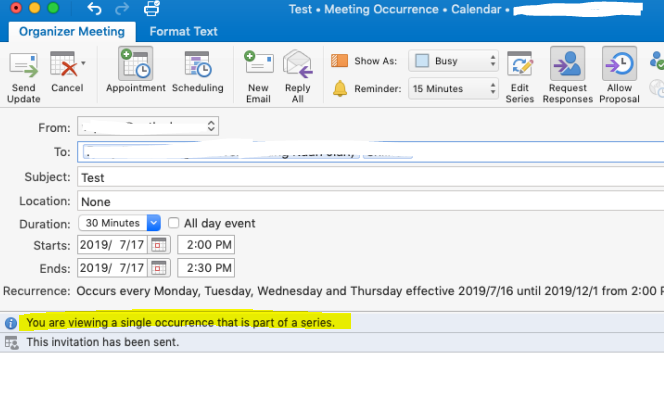
Add A One-time-only User To A Scheduled Recurring Meeting In Outlook – Idee, Foto & Vorlage
superuser.com
Hier siehst du eine visuelle Darstellung von
Add a one-time-only user to a scheduled recurring meeting in Outlook, die du als Idee für Design, Präsentation oder Recherche nutzen kannst.
Ob für kreative Arbeiten – dieses Bild liefert dir erste Eindrücke und Anregungen.
Add a one-time-only user to a scheduled recurring meeting in Outlook …
Insgesamt bekommst du hier:
Bing kann Bilder besser verstehen, wenn
Ob du das Bild auf deinem Blog oder deiner Website verwenden darfst, hängt von den jeweiligen Nutzungsrechten ab.
Beide Elemente geben Bing
Bilder zum Thema Add a one-time-only user to a scheduled recurring meeting in Outlook lassen sich oft gut in Social-Media-Posts verwenden, zum Beispiel als Eyecatcher im Feed.
Gerade bei vielen Bildern, etwa zu Add a one-time-only user to a scheduled recurring meeting in Outlook, wirkt sich eine zu große Dateigröße negativ auf die Performance aus.
Wenn du Add a one-time-only user to a scheduled recurring meeting in Outlook in einer Präsentation oder im Druck nutzen möchtest, solltest du zuerst die Bildqualität und die Lizenz prüfen.
Gerade wenn du mehrere Motive zu Add a one-time-only user to a scheduled recurring meeting in Outlook zeigst, kann eine Beschreibung die Unterschiede klarer machen.
Wenn du verschiedene Bildversionen hast, kannst du testen, welche Variante in der Bing-Bildersuche besser performt.
Wenn das Motiv Add a one-time-only user to a scheduled recurring meeting in Outlook in einem klaren, inhaltlich passenden Kontext steht, ist das in der Regel von Vorteil.
Wenn sich Schwerpunkte, Keywords oder Inhalte deiner Seite ändern, lohnt sich ein Blick auf Alt-Texte, Dateinamen und Beschreibungen.
Add a one-time-only user to a scheduled recurring meeting in outlook …. Add a one-time-only user to a scheduled recurring meeting in outlook
Häufig gestellte Fragen zu Bildern & Bildersuche
1. Wie kann ich dieses Bild für die Bing-Bildersuche optimieren?
Dateiname, Bildtitel und Beschreibung
zum Thema Add a one-time-only user to a scheduled recurring meeting in Outlook passen.
2. Darf ich das Bild für meinen Blog oder meine Website verwenden?
So stellst du sicher, dass du Bilder rechtlich sauber einsetzt.
3. Welche Rolle spielen Alt-Text und Dateiname für Bing Image SEO?
zusätzliche Hinweise darauf, was auf dem Bild zu sehen ist, z. B. bei Add a one-time-only user to a scheduled recurring meeting in Outlook.
Vermeide Keyword-Stuffing,
aber nutze natürliche Phrasen, die das Bild plausibel beschreiben.
4. Ist dieses Bild für Social Media geeignet?
Zusätzlich können passende Bildunterschriften und Hashtags dabei helfen, mehr Reichweite zu erzielen.
5. Welche Bildgröße ist für schnelle Ladezeiten und gutes Ranking sinnvoll?
Schnelle Ladezeiten sind nicht nur für Nutzer:innen angenehm, sondern werden in der Regel auch von Suchmaschinen positiv bewertet.
6. Kann ich das Bild auch für Druck oder Präsentationen nutzen?
Für Präsentationen (z. B. PowerPoint) genügt häufig eine Web-Auflösung, während für Flyer oder Plakate mehr DPI erforderlich sind.
7. Wie wichtig ist die Bildbeschreibung (Caption) für die Sichtbarkeit?
Verwende in der Bildunterschrift natürliche Sprache und passende Keywords, ohne zu übertreiben.
8. Sollte ich mehrere Varianten eines Motivs hochladen?
Zu viele nahezu identische Bilder können für Nutzer:innen und Suchmaschinen eher verwirrend sein.
9. Beeinflusst die Herkunftsseite die Bewertung des Bildes?
Deshalb lohnt es sich, nicht nur das Bild, sondern die komplette Seite zu optimieren.
10. Wie oft sollte ich meine Bilder überprüfen oder aktualisieren?
So entwickelst du deine Bildstrategie Schritt für Schritt weiter.