
Hier findest du vielfältige
Informationen, Beispiele und Kurztipps zum Thema
Windows 10 – (パソコン)メモリ容量を確認する方法 – PC設定のカルマ, damit du nicht lange suchen musst.
Ideal für alle, die eine klare, gut lesbare
Übersicht zu Windows 10 – (パソコン)メモリ容量を確認する方法 – PC設定のカルマ wünschen.
Das Thema
Windows 10 – (パソコン)メモリ容量を確認する方法 – PC設定のカルマ wird so erklärt, dass sowohl Einsteiger als auch Fortgeschrittene
etwas damit anfangen können.
Einsteiger erhalten leicht verständliche Erklärungen und
Schritt-für-Schritt-Hinweise.
Fortgeschrittene
können tiefer in Methoden, Abläufe und Strategien einsteigen.
In unserer Datenbank mit über 1 Einträgen – etwa
Windows 10 – (パソコン)メモリ容量を確認する方法 – PC設定のカルマ – findest du weitere Anregungen.
Besondere Highlights wie Windows 10 – (パソコン)メモリ容量を確認する方法 – PC設定のカルマ
runden den Überblick ab.
Wir konzentrieren uns darauf, Informationen kompakt, gut lesbar und praxisnah aufzubereiten.
Ein
kompakter Einstieg liefert die wichtigsten Punkte, danach kannst du in Details, Beispiele und Hinweise einsteigen.
Wo es sinnvoll ist, zeigen wir einfache Workflows, Tools und Abkürzungen, die dir im Alltag helfen.
Quelle & Ursprung der Inhalte: unter anderem
pc-karuma.net.
Damit fällt es dir leichter,
Inhalte zu kontrollieren, zu bewerten und korrekt zu verwenden.
Alle Informationen werden sorgfältig
ausgewählt und möglichst verständlich formuliert.
Neben der Darstellung von
Windows 10 – (パソコン)メモリ容量を確認する方法 – PC設定のカルマ geben wir dir Anregungen, wie du das Thema in deine Projekte integrieren kannst.
Wir zeigen dir, was sich in der Praxis bewährt hat und worauf du besonders achten solltest.
Nutze diese Seite als Merkliste, Inspiration oder Nachschlagewerk.
Bereit für mehr? Dann entdecke die komplette Sammlung mit 1+ Einträgen rund um
Windows 10 – (パソコン)メモリ容量を確認する方法 – PC設定のカルマ.
Lade passende Inhalte herunter und setze die Tipps Schritt für Schritt um.
Empfiehl die Seite Freunden, Kollegen oder deiner Community, wenn du
sie nützlich findest.
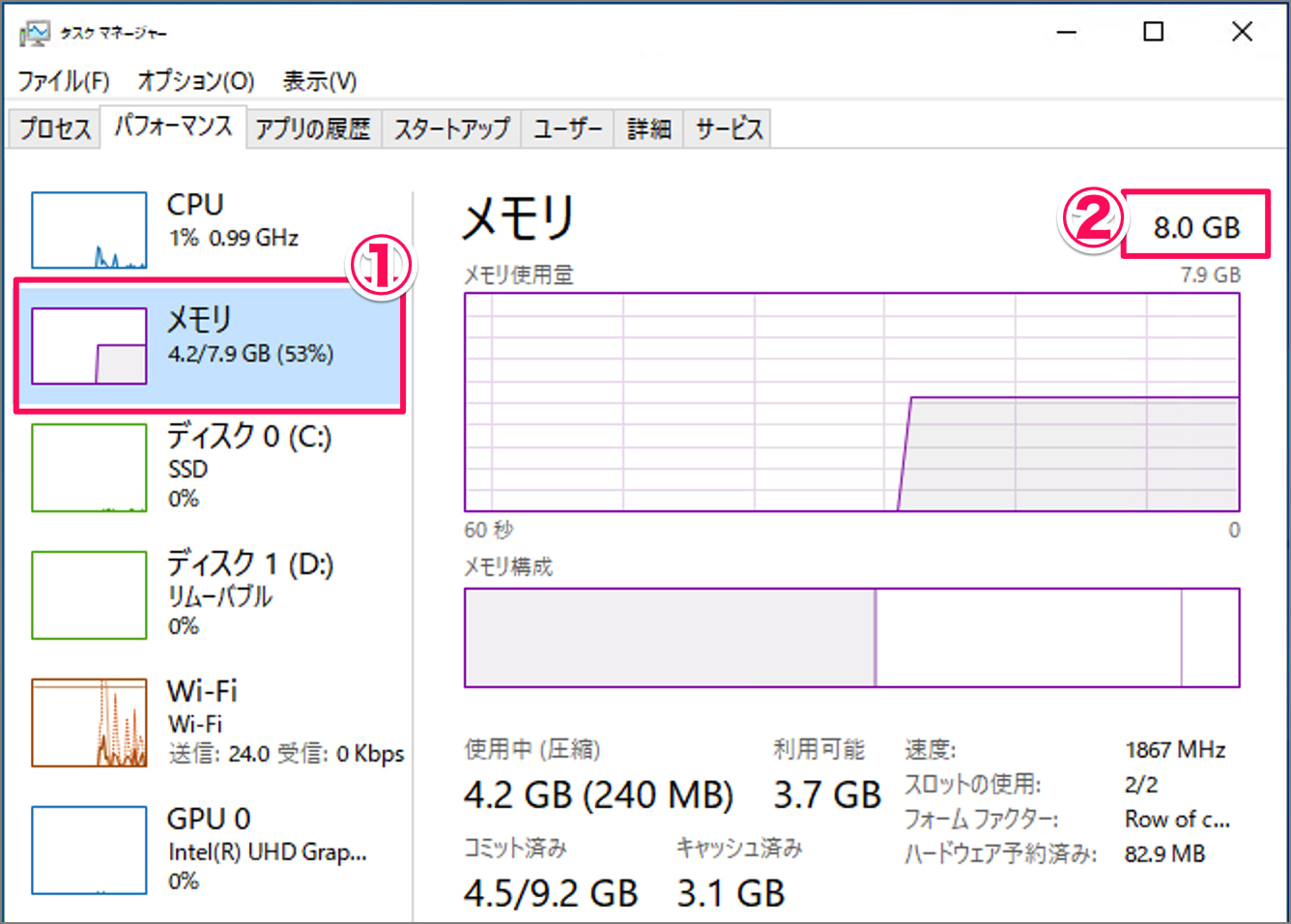
Windows 10 – (パソコン)メモリ容量を確認する方法 – PC設定のカルマ Motiv – Illustration & Bildideen
pc-karuma.net
Hier siehst du eine visuelle Darstellung von
Windows 10 – (パソコン)メモリ容量を確認する方法 – PC設定のカルマ, die du als Idee für Design, Präsentation oder Recherche nutzen kannst.
Du kannst es als Ausgangspunkt für Layout, Farbwahl oder Bildsprache verwenden.
Windows 10 – (パソコン)メモリ容量を確認する方法 – PC設定のカルマ
Abschließend lässt sich sagen:
Um ein Bild wie Windows 10 – (パソコン)メモリ容量を確認する方法 – PC設定のカルマ für die Bing-Bildersuche zu optimieren, solltest du
Die Verwendung eines Bildes, zum Beispiel von
Gerade bei Motiven wie
Motivbilder wie dieses können
Für ein gutes Zusammenspiel aus Bildqualität und Ladezeit ist eine optimierte Dateigröße entscheidend.
Wenn du Windows 10 – (パソコン)メモリ容量を確認する方法 – PC設定のカルマ in einer Präsentation oder im Druck nutzen möchtest, solltest du zuerst die Bildqualität und die Lizenz prüfen.
Gerade wenn du mehrere Motive zu Windows 10 – (パソコン)メモリ容量を確認する方法 – PC設定のカルマ zeigst, kann eine Beschreibung die Unterschiede klarer machen.
Mehrere Varianten eines Motivs – zum Beispiel unterschiedliche Perspektiven von Windows 10 – (パソコン)メモリ容量を確認する方法 – PC設定のカルマ – können sich positiv auf deine Reichweite auswirken.
Die Seite, auf der ein Bild eingebunden ist, spielt für die Bewertung durch Suchmaschinen eine wichtige Rolle.
Es kann sinnvoll sein, Bilder und deren Metadaten regelmäßig zu überprüfen, besonders wenn du viele Motive wieHäufig gestellte Fragen zu Bildern & Bildersuche
1. Wie kann ich dieses Bild für die Bing-Bildersuche optimieren?
einen klaren, beschreibenden Dateinamen
verwenden und einen passenden Alt-Text setzen.
2. Darf ich das Bild für meinen Blog oder meine Website verwenden?
pc-karuma.net, richtet sich immer nach den dort angegebenen Lizenzbedingungen.
So stellst du sicher, dass du Bilder rechtlich sauber einsetzt.
3. Welche Rolle spielen Alt-Text und Dateiname für Bing Image SEO?
Windows 10 – (パソコン)メモリ容量を確認する方法 – PC設定のカルマ unterstützen Alt-Text und Dateiname die Zuordnung zu passenden Suchbegriffen.
Je genauer du beschreibst, was auf dem Bild zu sehen ist, desto leichter kann Bing das Bild in der Bildersuche einordnen.
4. Ist dieses Bild für Social Media geeignet?
für gängige Social-Media-Plattformen eingesetzt werden, wenn die Auflösung ausreichend ist.
Wenn du das Bild selbst nicht erstellt hast, kontrolliere vorab die Nutzungsrechte für Social Media.
5. Welche Bildgröße ist für schnelle Ladezeiten und gutes Ranking sinnvoll?
Schnelle Ladezeiten sind nicht nur für Nutzer:innen angenehm, sondern werden in der Regel auch von Suchmaschinen positiv bewertet.
6. Kann ich das Bild auch für Druck oder Präsentationen nutzen?
Informiere dich in den Angaben der Quelle
pc-karuma.net, ob Drucknutzung ausdrücklich erlaubt ist.
7. Wie wichtig ist die Bildbeschreibung (Caption) für die Sichtbarkeit?
Kurze, prägnante Sätze, die erklären, was auf dem Bild passiert, sind oft am hilfreichsten.
8. Sollte ich mehrere Varianten eines Motivs hochladen?
Achte jedoch darauf, dass sich die Varianten jeweils sichtbar unterscheiden und nicht nur minimale Änderungen enthalten.
9. Beeinflusst die Herkunftsseite die Bewertung des Bildes?
Deshalb lohnt es sich, nicht nur das Bild, sondern die komplette Seite zu optimieren.
10. Wie oft sollte ich meine Bilder überprüfen oder aktualisieren?
Windows 10 – (パソコン)メモリ容量を確認する方法 – PC設定のカルマ verwendest.
Du musst Bilder nicht ständig austauschen, aber gelegentliche Updates können die Performance in der Bildersuche verbessern.